
Il trucco gratis per scrivere a mano libera sui video con il tuo Samsung S23 e simili
Hai mai desiderato aggiungere un tocco personale ai tuoi video, magari sottolineando un dettaglio o scrivendo una nota veloce, senza dover impazzire con app di editing complicate o costose? Se hai un Samsung S23 e simili, la soluzione è già nelle tue mani ed è completamente gratuita.
In questo articolo ti spiego come utilizzare la funzione di scrittura a mano libera per rendere i tuoi contenuti unici, che tu debba spiegare qualcosa a un amico o caricare un video virale su TikTok.
Table of Contents
Perché non dovresti usare app esterne
Molti creator caricano i loro video su app di terze parti per aggiungere scritte animate, ma spesso queste app sono a pagamento o inseriscono fastidiosi watermark. Il Samsung S23, grazie alla sua interfaccia One UI, offre uno strumento integrato potentissimo che permette di mantenere alta la qualità del video originale aggiungendo un tocco umano.

Modalità Statica vs Modalità Live: qual è la differenza?
Prima di iniziare, è fondamentale capire che il tuo Samsung ti offre due strade diverse:
- Modalità Statica: Quello che scrivi o disegni rimane fisso sul video dall’inizio alla fine. È utile per mettere un logo o una firma persistente.
- Modalità Live (La vera magia): Attivando questa opzione, il telefono registra il movimento della tua mano. La scritta apparirà “nascendo” sul video esattamente con lo stesso ritmo con cui l’hai tracciata.
Tutorial: Come scrivere sui tuoi video in 3 passaggi
- Apri la Galleria: Scegli il video che vuoi personalizzare e clicca sull’icona della matita (Modifica).
- Accedi alle Decorazioni: Tocca l’icona della faccina sorridente in basso e seleziona lo strumento Disegno.
- Attiva la Scrittura Live: Questo è il passaggio chiave. Tocca l’icona della penna e seleziona il tasto “Live” (quello con il simbolo del play).
Ora non ti resta che scegliere il colore e il tratto che preferisci e iniziare a scrivere o disegnare!
Casi d’uso: quando questa funzione ti cambia la vita
- Per i tuoi Social: Crea scritte animate su TikTok e Reels che nessuno può replicare, perché sono fatte con la tua calligrafia.
- Tutorial e Note rapide: Devi spiegare a qualcuno come fare qualcosa? Registra un video e usa le frecce o i cerchi animati per indicare esattamente dove guardare. È molto più chiaro di mille parole!
- Emozioni nei ricordi: Aggiungere una nota dolce o un pensiero scritto a mano su un video ricordo lo rende immediatamente più intimo e speciale.
Conclusione
Sfruttare al meglio la tecnologia che abbiamo già in tasca ci permette di essere più creativi e risparmiare tempo (e soldi!). Prova subito questa funzione sul tuo S23 e divertiti a rendere i tuoi video dinamici e professionali.
Ti è stato utile questo consiglio? Se hai scoperto un nuovo modo di editare i tuoi video, fammelo sapere nei commenti o condividi il tutorial con un amico che possiede un Samsung!
📽️ Titolo Video:
Il trucco GRATIS per scrivere a mano libera sui tuoi video (Samsung S23)
Guarda il seguente video direttamente qui oppure su YouTube (ideale per smartphone): https://youtu.be/_ARXDPF6xsc.
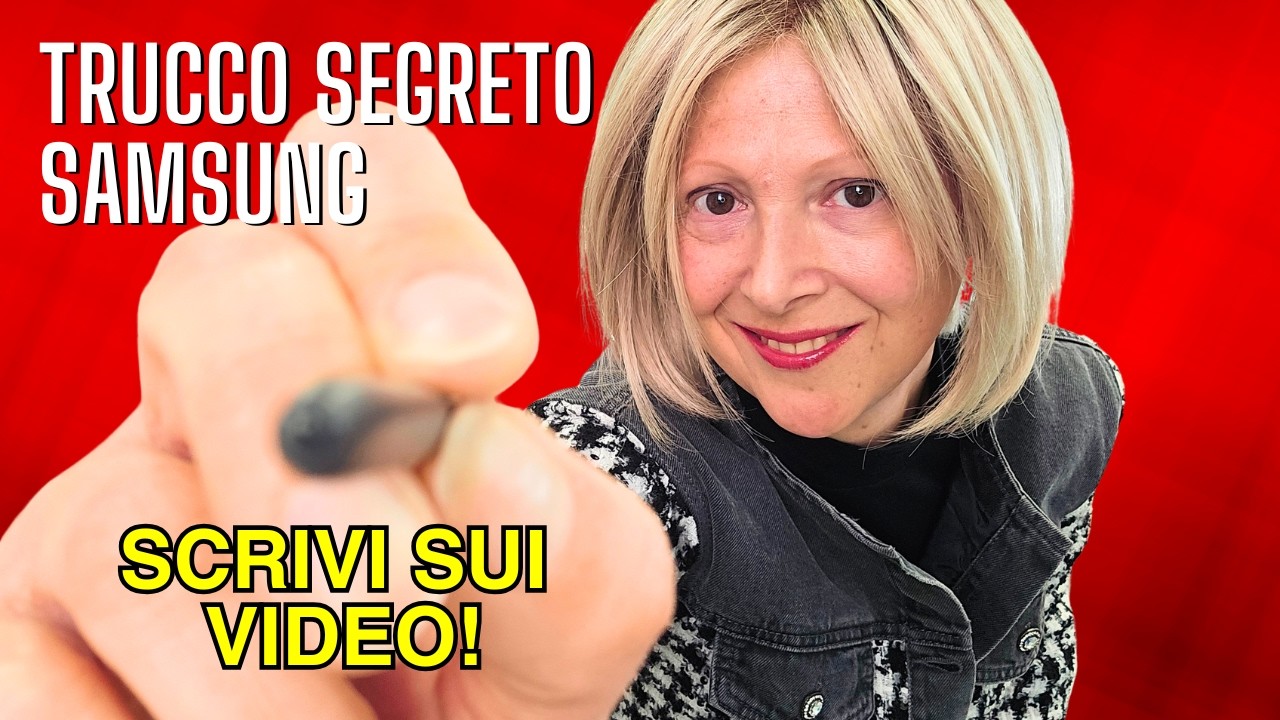
In questo video ti mostro un trucco gratuito e già integrato nel tuo Samsung S23 (e modelli simili) per scrivere e disegnare sui tuoi video in tempo reale. Scopri come usare la funzione “Scrittura Live” per rendere i tuoi contenuti unici, sia che tu usi la S Pen, il dito o semplicemente l’unghia per la massima precisione!
📽️ Script Finale: “Scrivere a mano libera sui video (Samsung S23)”
1. Introduzione (Il Gancio)
Inquadratura: Tu in camera, sorridente. A schermo appare un esempio del video già editato con una scritta animata.
“Hai un Samsung S23 o un modello simile e vuoi rendere i tuoi video unici o più chiari come se fossero la tua lavagna personale? Oggi ti svelo un trucco completamente gratis che personalmente mi sta piacendo molto: pensa, ti permette di scrivere a mano libera sui video ed è già integrato, non devi scaricare nulla!
È utilissimo sia per scopi pratici — come mandare un video a un amico o parente e aggiungere note o frecce per spiegargli qualcosa — sia per rendere i vostri video su TikTok o Reels originali e dinamici. Vediamo come si fa e, soprattutto, la differenza tra le due modalità disponibili!”
2. Come accedere alla funzione
Inquadratura: Registrazione schermo (Facecam nell’angolo). Mostri la Galleria.
“Aprite un video dalla vostra Galleria e cliccate sull’icona della matita in basso per entrare nell’editor. Spostatevi sulla sezione decorazioni (quella con l’icona della faccina sorridente) e scegliete lo strumento disegno. Qui è dove molti si fermano, ma ora vi mostro il vero segreto.”
3. La differenza: Modalità FISSA vs LIVE
Inquadratura: Mostri il menu della penna e il tasto “Live”.
“Se scrivete o disegnate normalmente, quello che fate rimarrà fisso sul video dall’inizio alla fine. Ma se cliccate sulla penna e attivate la modalità ‘Live’ (quella col simbolo del play), accade la magia: tutto quello che disegnate apparirà in modo dinamico, seguendo esattamente il ritmo della vostra mano mentre il video scorre. Guardate che differenza!”
4. Il trucco dell’unghia e della S Pen
Inquadratura: Inquadratura della tua mano che scrive sul telefono o lo mostri chiaramente in Facecam.
“Se il vostro modello ha il pennino, come nel mio caso, è sicuramente tutto più facile e preciso, sembra di scrivere su carta! Ma non preoccupatevi: funziona benissimo anche usando il dito o, ancora meglio, l’unghia per avere più precisione. Vedete? Il tratto nasce insieme al video ed è perfetto per sottolineare un dettaglio o firmare i vostri contenuti in modo unico.”
5. Conclusione e Call to Action
Inquadratura: Tu di nuovo a schermo intero.
“Sfruttare queste funzioni integrate ti permette di risparmiare tempo e soldi, senza app esterne. Provaci anche tu sul tuo Samsung! Se questo video ti è stato utile, lasciami un like e scrivimi nei commenti se sei riuscito a usare la modalità Live e con quale modello. Ci vediamo al prossimo video. Ciao!
📌 Capitoli aggiornati per la Descrizione:
0:00 Intro: Scrittura a mano libera su S23
0:45 Utilità pratica (Note) vs Creatività (Social)
1:15 Dove trovare lo strumento Disegno
1:40 Modalità FISSA vs Modalità LIVE: La differenza
2:20 Tutorial: Come creare disegni animati
3:00 Risultato finale e conclusioni
Tags YouTube
Samsung S23, Samsung S23 Ultra, Samsung S24, trucco samsung, scrittura live video, editare video gratis, S Pen tutorial, One UI 6 funzioni, scrivere sui video android, tutorial editing tiktok, Samsung Galaxy tips, come usare pennino samsung
💬 Testo per il “Primo Commento Fissato” (YouTube)
“Sapevate che potevate fare tutto questo senza app esterne? 😍 Fatemi sapere nei commenti se userete la Scrittura Live per i vostri TikTok o per mandare note veloci agli amici! Se il video vi è piaciuto, lasciate un like per supportarmi! 👍”